Neuerung HMS-W Serie
Die neue HMS-W Balkonwechselrichter Serie von Hoymiles hat keine Verbindung mehr via 2.4 GHz Funk, sondern direkt eine integrierte WLAN-Schnittstelle. Mit dieser und er passenden App dazu ist es möglich die Statuswerte live zu verfolgen. Dies Funktioniert, indem der Wechselrichter die Werte an einen Server im Internet schickt und die App diese wiederum abruft und anzeigt. Zudem bietet die App die Möglichkeit sich direkt gegen den Wechselrichter zu verbinden und die Werte anzusehen wie eine Drosselung der Leistung einzustellen. Wer allerdings den Wechselrichter in seiner Hausautomatisierung einbinden möchte, muss wie bei der alten Serie auf tools wie OpenDTU zurückgreifen. Das Tool, welches ich bei meinem Test verwendet habe, ist DTUGateway. Dieses fragen die Daten des Wechselrichters im Lokalen Netzwerk ab und stellt diese via MQTT und openHAB zur Verfügung, zudem gibt es ein Webinterface für Einstellungen und auch ein Display kann angeschlossen werden. Des Weiteren habe ich das OpenDTU Projekt mit der Funktion von DTUGateway ausgerüstet und mit dem Fork, hier beschrieben, ist es auch möglich OpenDTU wieder für die W-Serie bzw. für den HMS-800w-2T zu verwenden.
Problematik
Für die Einrichtung ins Heim-WLAN wird die Hoymiles App verwendet. Hier gibt es momentan drei verschiedene: S-Miles Enduser, S-Miles Home, S-Miles Installer.
Wichtig bei der Einrichtung war mir zudem, dass ich mir keinen Account beim Hersteller erstellen wollte. Dies ist zum Glück auch nicht nötig.
Die am besten geeignete App ist die S-Miles Home App. Mit der S-Miles Enduser ist die Einrichtung auch möglich, auch wenn diese etwas umständlicher ist. Mit der S-Miles Installer App ist die Einrichtung nicht möglich.
S-Miles Home
Zur Einrichtung des Wechselrichters bietet es sich an, vor dem Start des Prozesses sich bereits mit dem WLAN des Wechselrichters zu verbinden und Bluetooth und GPS einzuschalten. Letztere werden zwar nicht benötigt, aber die App zeigt dann weniger nervige Pop-ups an. Dieses Vorgehen erleichtert den Prozess, da die App nicht zwischendurch zum Verbinden des WLAN in die Handyeinstellungen springt und später nur umständlich wieder zurückkommt. Dies ist zwar auch möglich, aber der genau Ablauf wird hier nicht beschrieben.
Während des Prozesses möchte die App verschiedene Berechtigungen. Hier reicht es, einmalig erlauben auszuwählen. Bei den Berechtigungen kann man bei Bluetooth auch verweigern drücken, da es für die HMS W-Serie nicht verwendet wird.
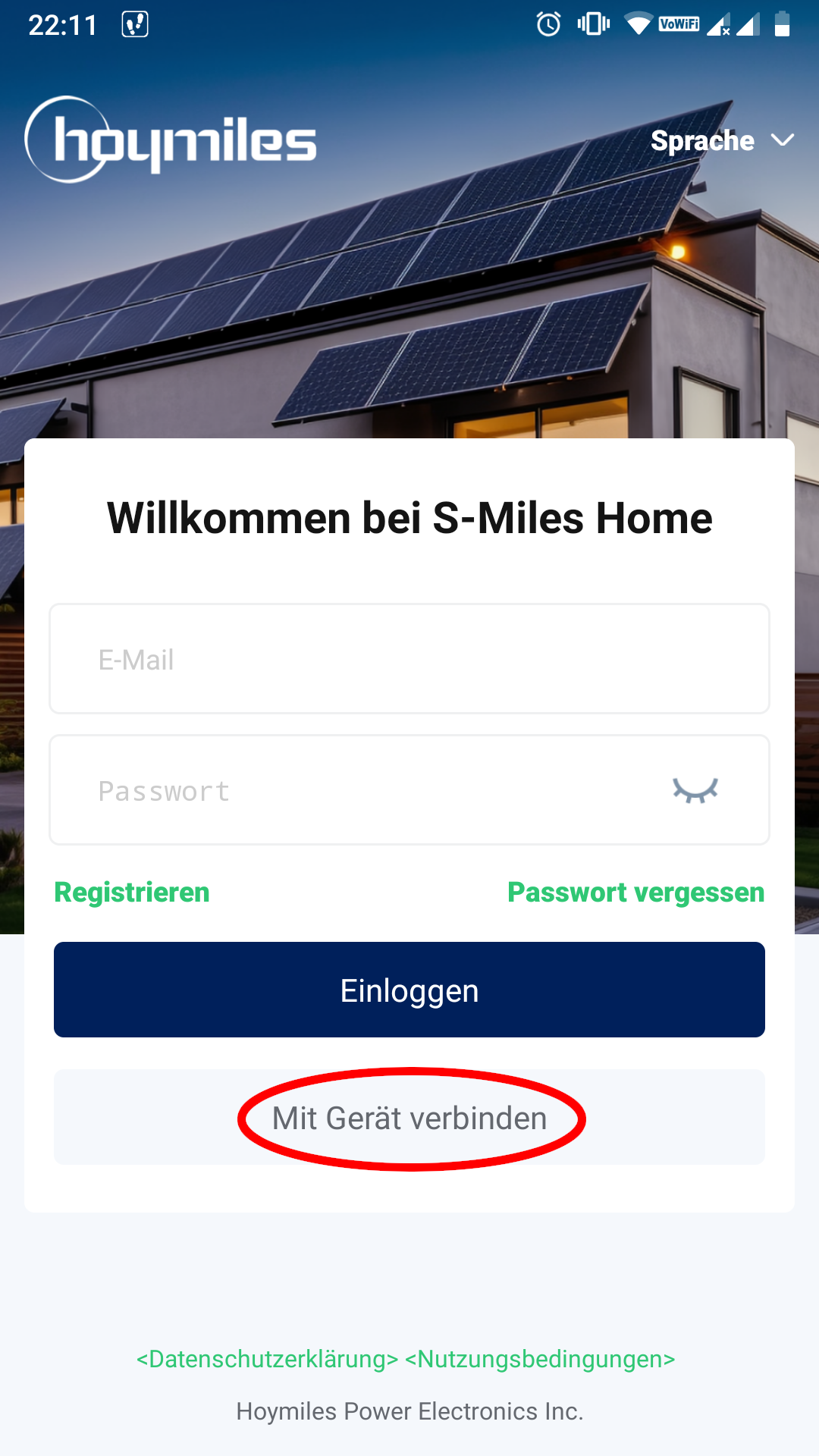
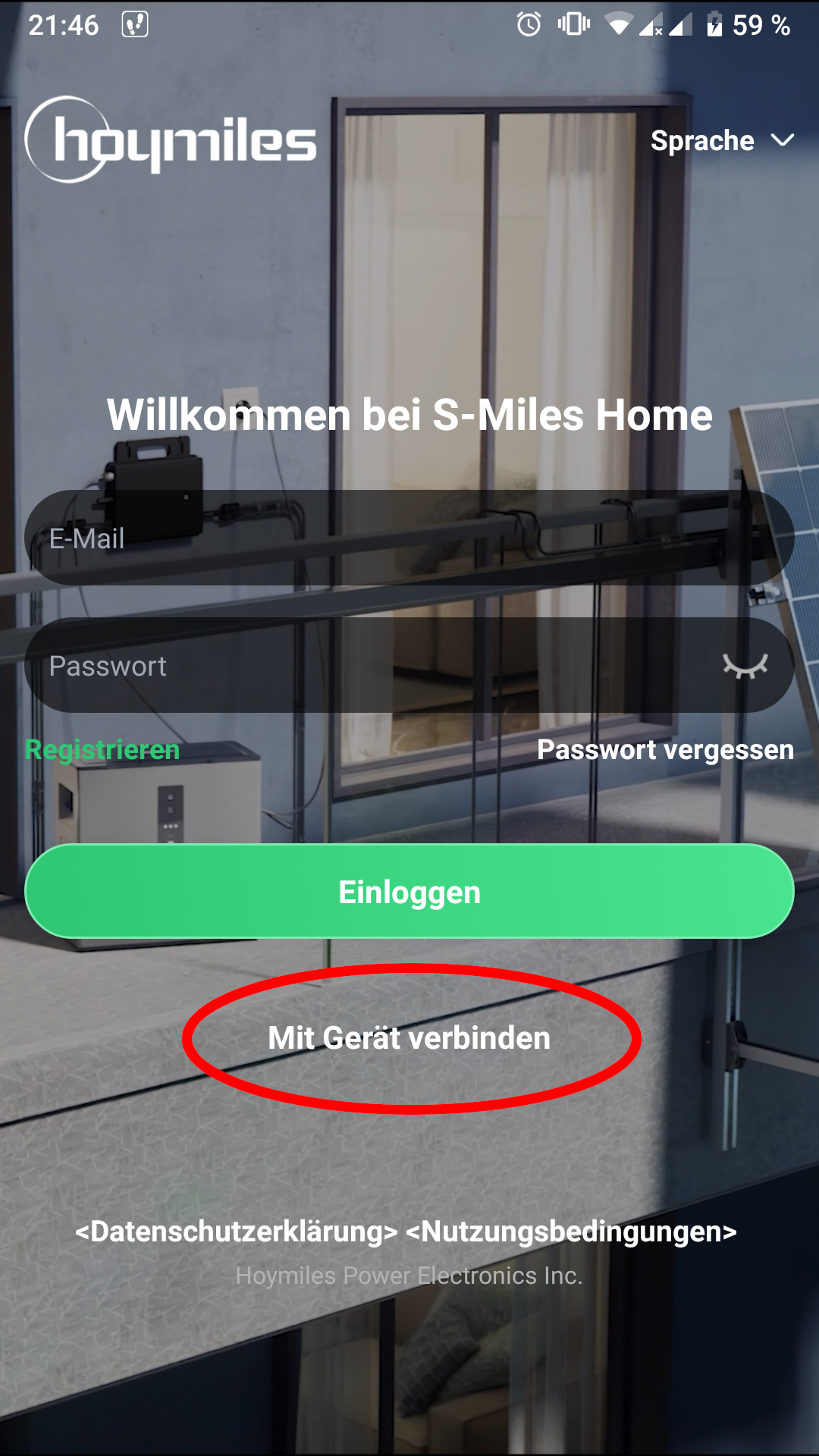
Es gab eine Aktualisierung der App. Bei dieser ist die Möglichkeit für die Lokale Verbindung hinter den Einloggen-Button versteckt. Diesen also erst anwählen, danach kommt die Schaltfläche: „Mit Gerät verbinden“.
Ablauf:
1. WLAN, Bluetooth und GPS aktivieren und mit Wechselrichter WLAN verbinden (DTUBI-[Letzten 6 Ziffern der Seriennummer]). Sicherstellen das, dass Endgerät auch verbunden bleibt! Manche Mobilen Geräte zeigen hier an das WLAN habe kein Internet und wollen nicht verbunden bleiben aber das ist ja richtig so.
2. App Starten
3. Wenn es sich um die neuere Version der App handelt hier auf die Einloggen Schaltfläche klicken. Wenn nicht weiter zum nächsten Schritt.

4. Die Schaltfläche „Mit Gerät verbinden“ auswählen (im folgenden alle Pop-ups wegklicken oder betätigen)
5. Die Schaltfläche „Miro Wechselrichter (WLAN-Version)“ auswählen

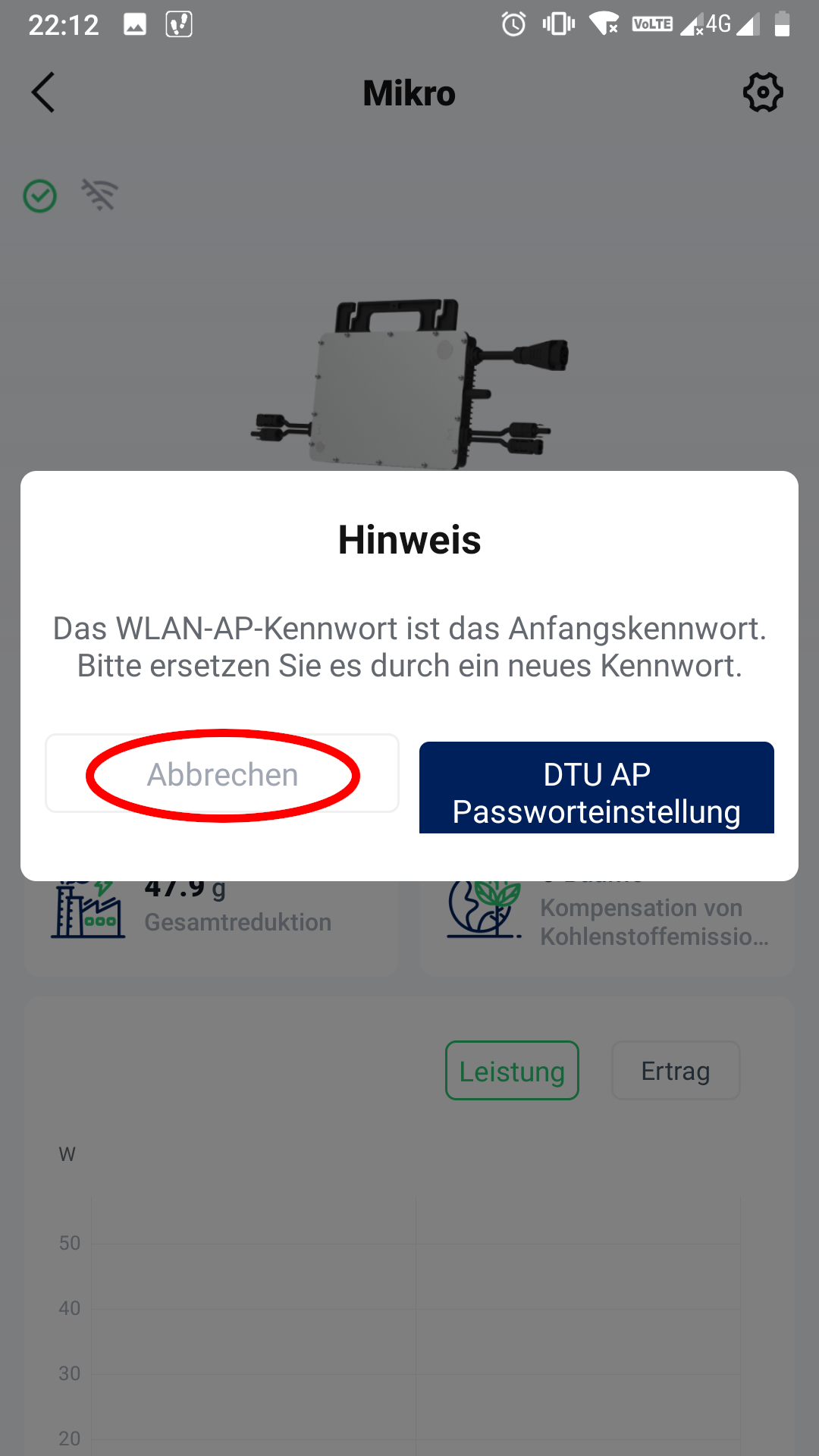
6. Bei der ersten Verbindung möchte der Wechselrichter das Passwort ändern. Dies kann gern getan werden, hier wird darauf aber nicht eingegangen. Daher die Schaltfläche „Abbrechen“ auswählen und weiter.
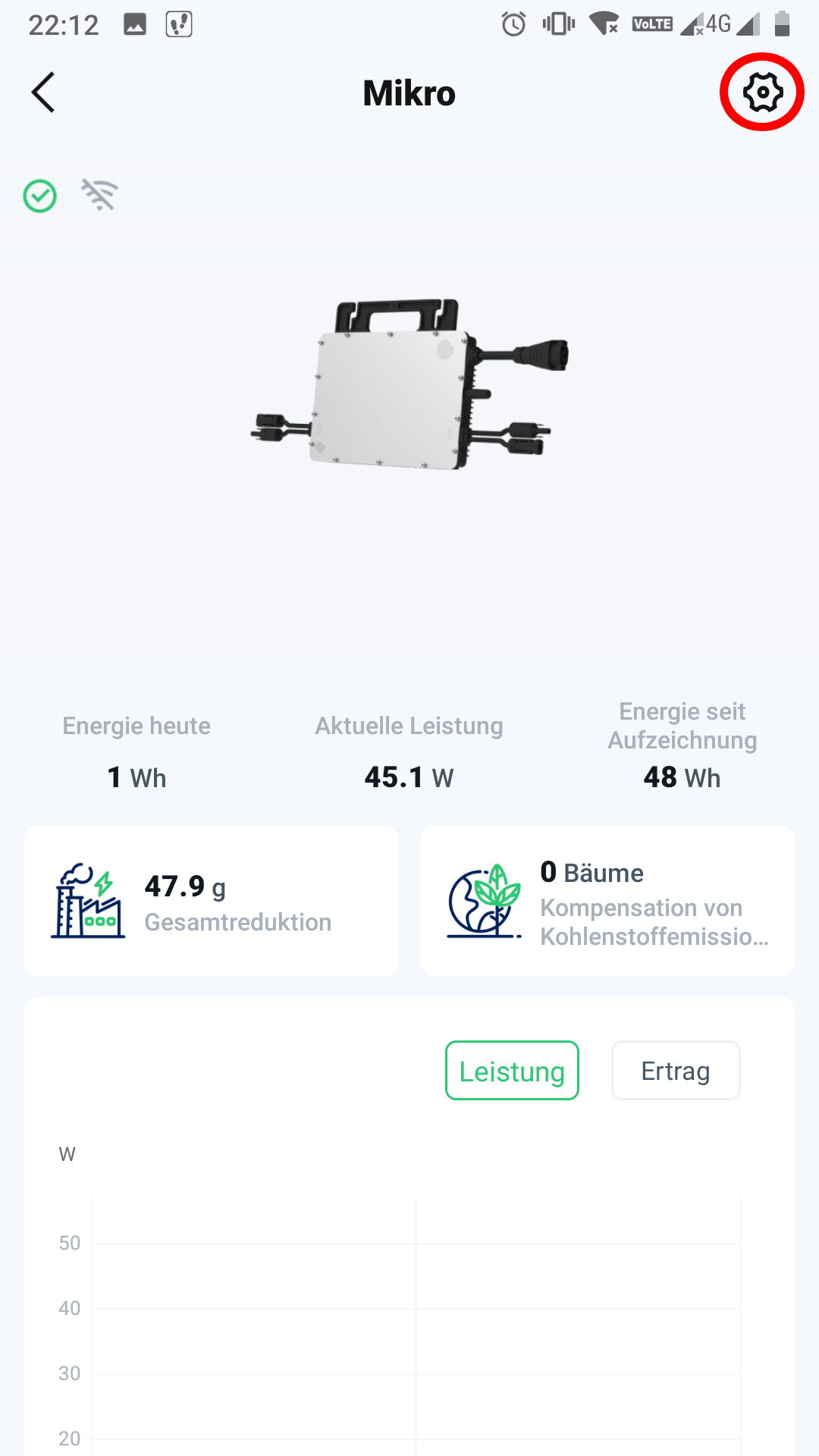
7. Warten das die Wechselrichter Daten angezeigt werden. Sollte dieser Schritt mehrfach fehlschlagen, obwohl das WLAN noch verbunden ist und alles richtig scheint, kann es helfen, die App komplett neu zu starten und die Mobilen Daten zu deaktivieren.
8. Auf der Übersichtsseite des Wechselrichters die „Einstellung-Schaltfläche“ mit dem Zahnrad oben rechts auswählen.
9. In der Einstellungs-Ansicht die Schaltfläche „Netzwerkkonfig“ auswählen.

10. In der folgenden Oberfläche kann nun der Name und das Passwort des Heim-WLAN eingetragen werden. Danach weiter mit der „Weiter“ Schaltfläche.

11. Warten, dass die Einstellungen von dem Wechselrichter übernommen werden. Hier reicht es, wenn der zweite Haken in Grün angezeigt wird. Der Wechselrichter hat da die Daten empfangen und wenn diese korrekt waren, verbindet er sich nun immer mit dem Heim-WLAN.
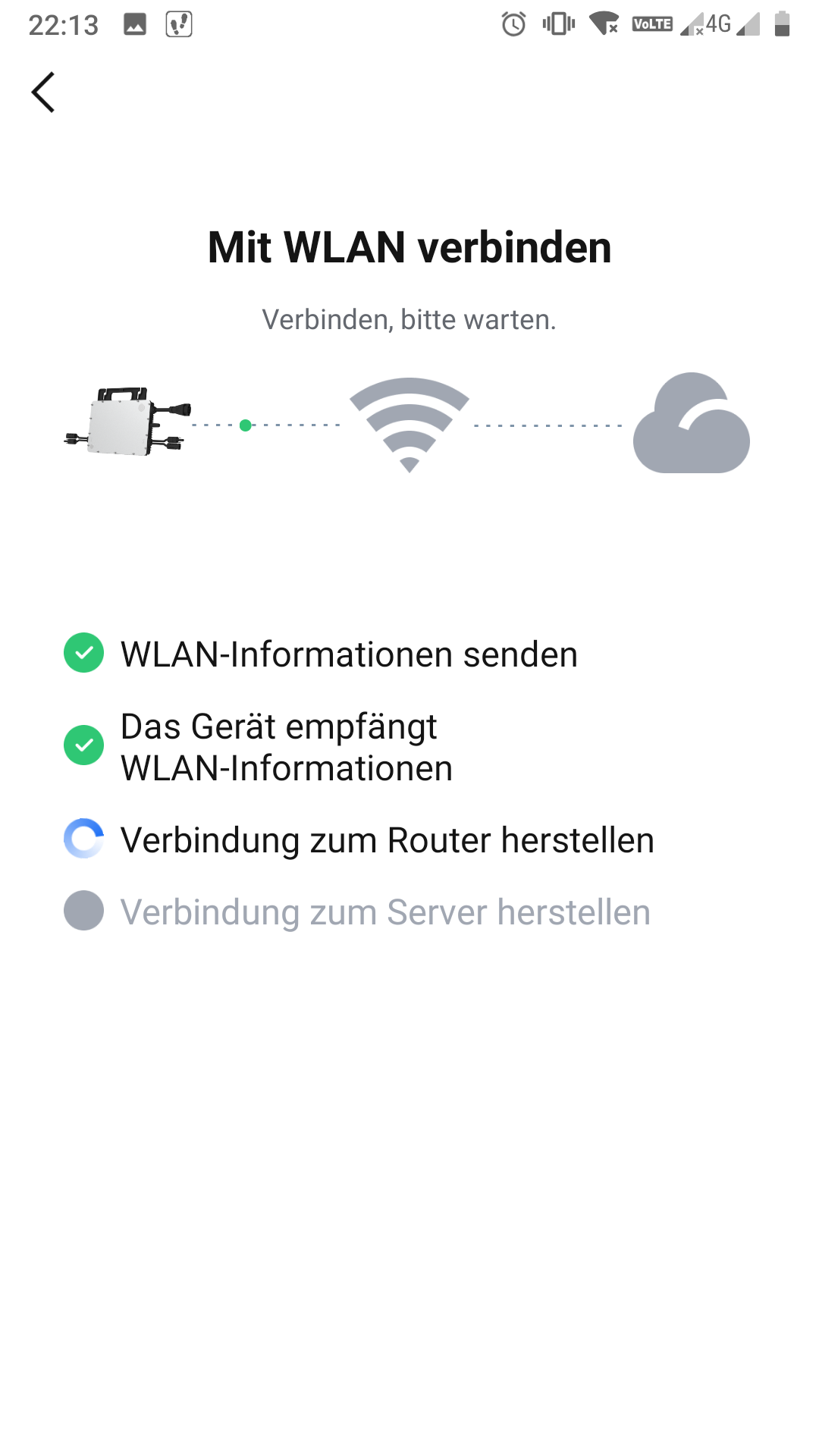
12. Sich nicht von folgender Anzeige verunsichern lassen. Der Wechselrichter wird nach dem Empfangen der Daten neu starten und die Verbindung zur App wird getrennt, das ist ganz normal.

13. Im verbunden Heim-Wlan prüfen oder der Wechselrichter sicher verbunden hat.
S-Miles Enduser
Die App an sich biete keine direkte Möglichkeit eine Einrichtung ohne Account zu realisieren. Nach einigem googeln und herum klicken in der App ist es mir allerdings doch gelungen den Wechselrichter zu Verbinden. Im Folgenden nun die Anleitung wie dies geht aber kurz gesagt: Über den Beispielaccount kann das Konfigurierungstool für das WLAN auch verwendet werden.
Ablauf:
1. Mobile Daten oder WLAN mit Internet verbinden
2. Aktiviere GPS
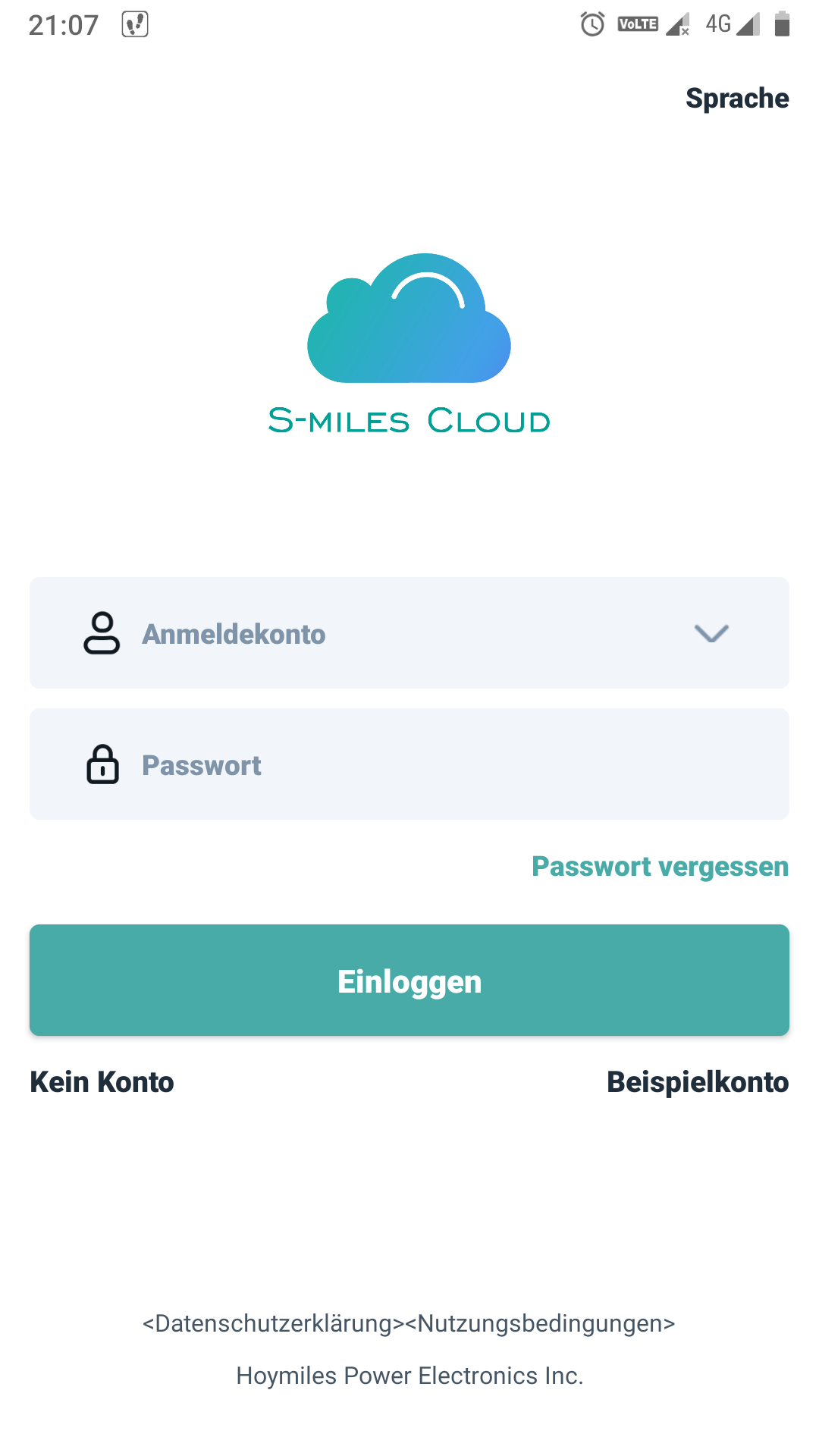
3. Kicke auf den Text: „Beispielkonto“ unter dem Einloggen Button
4. Deaktiviere Mobile Daten (falls aktiv)
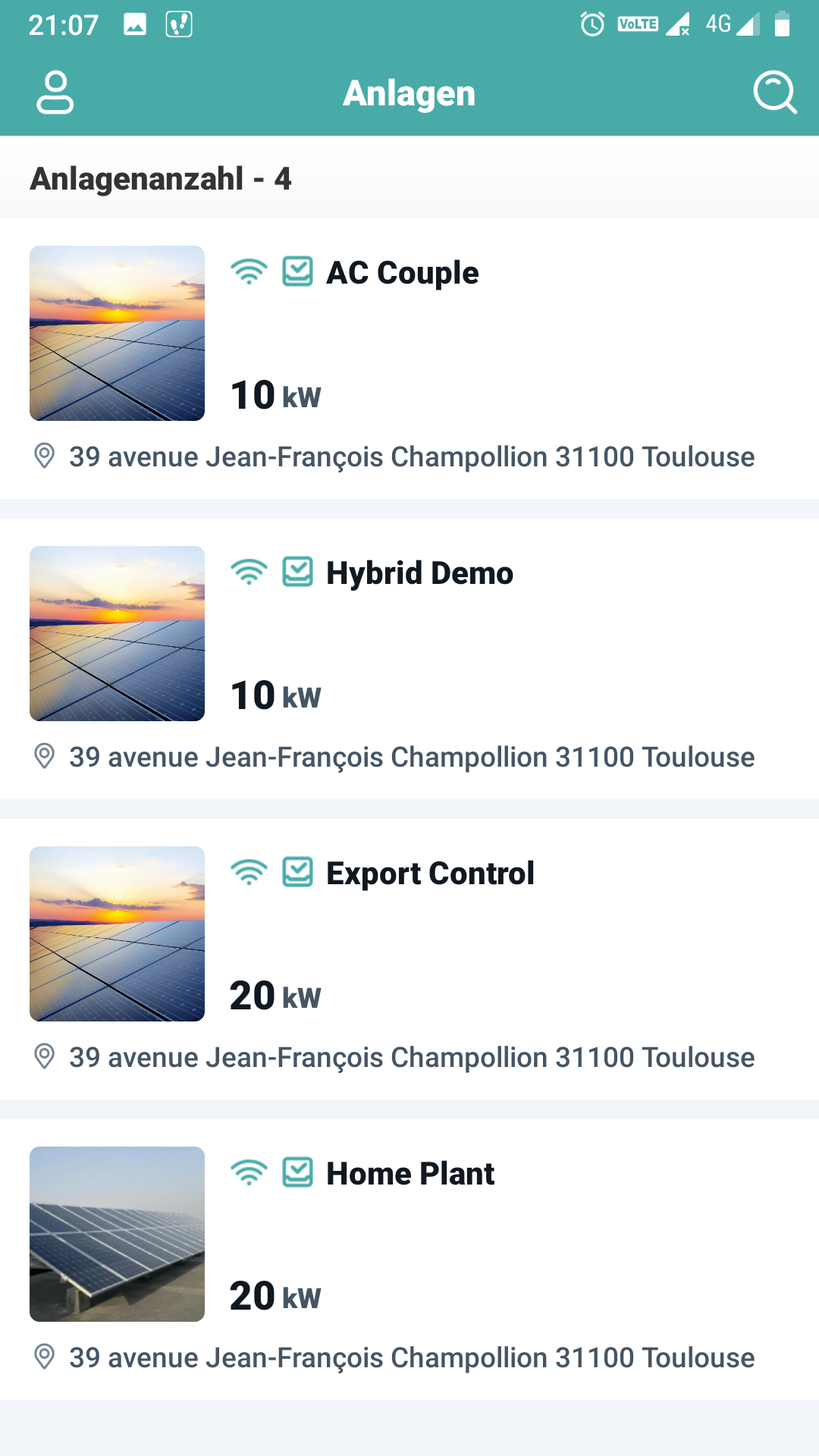
5. Klick das Profil Icon oben links in der Ecke
6. Verbinde dich mit dem WLAN des Wechselrichters und kehre dann in die App zurück
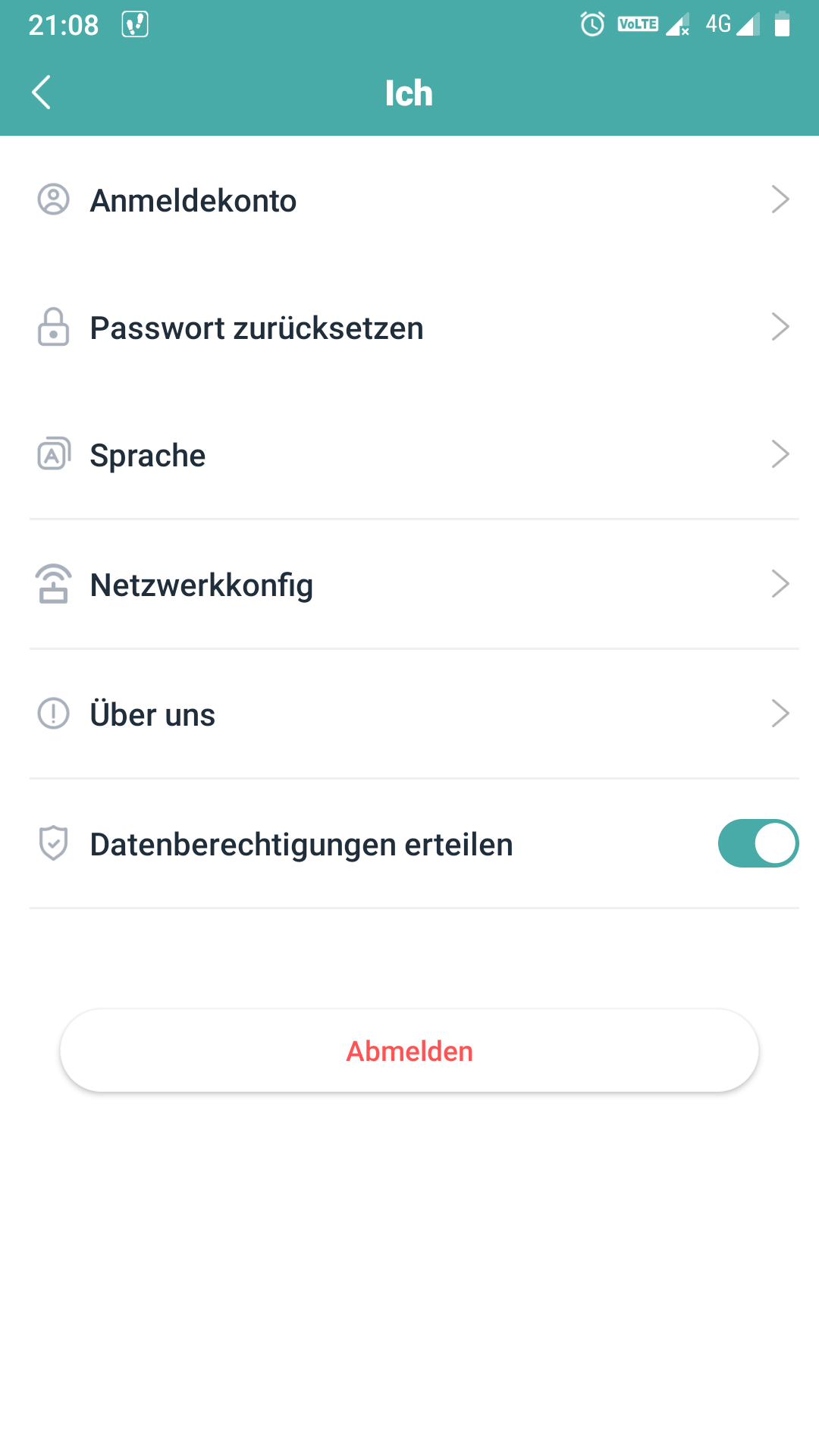
7. Klicke auf „Netzwerkkonfig“
7. Klick auf „Aktualisieren über einen anderen Hotspot“

8. Trage dein WLAN Namen und das Passwort ein und klicke auf: „An DTU senden“
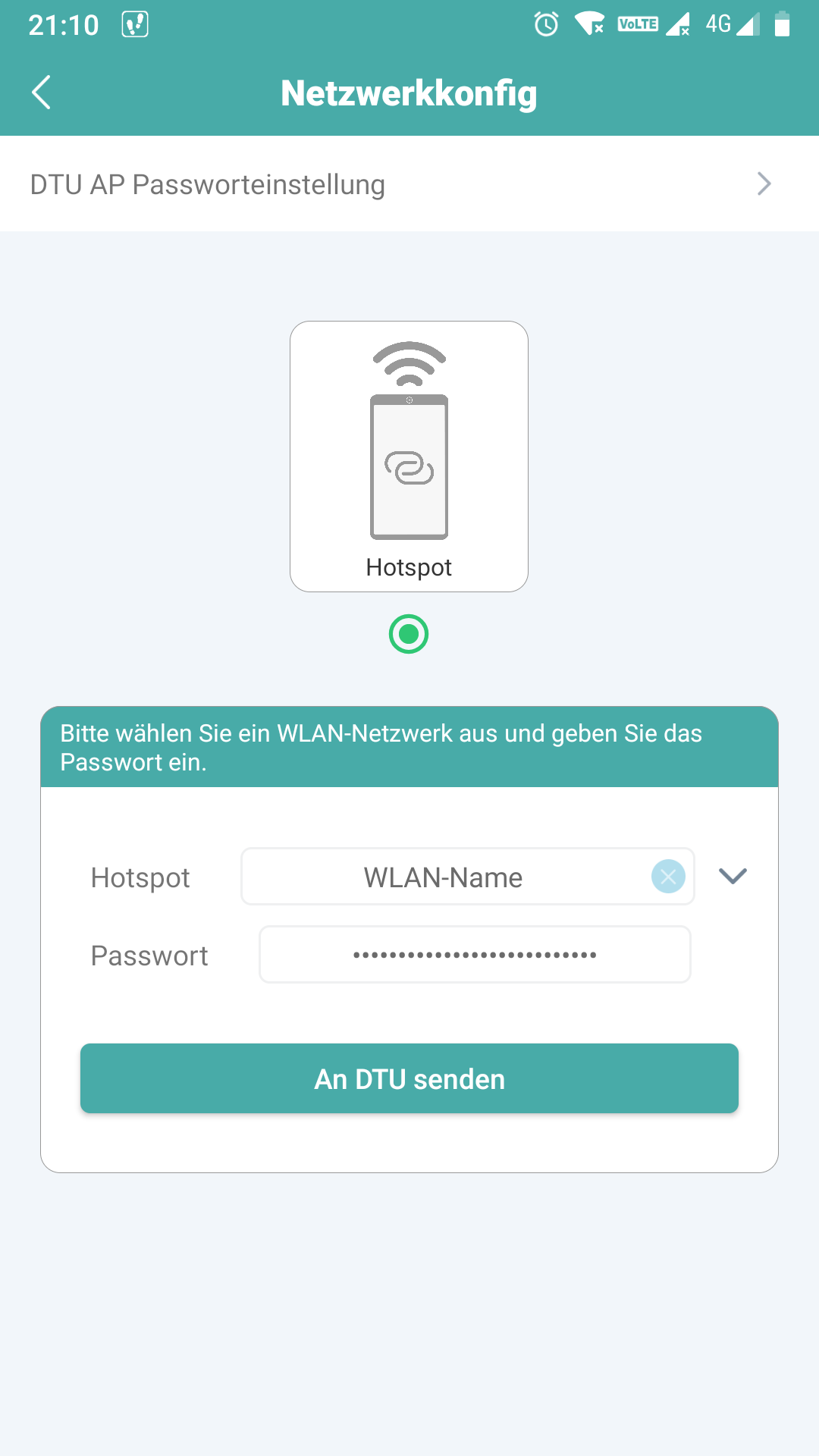
9. Beende die App und warte das der Wechselrichter sich mit deinem WLAN verbindet. Fertig!
Weitere Gedanken
Wer sichergehen möchte das der Wechselrichter keine Daten an den Hoymiles Server schickt sollte diesem auf seinem Router für Internetzugrang sperren.
Es könnte gut sein das die App aktualisiert wird diese Anleitung nicht mehr funktioniert.
Für die Einrichtung des oben genannten Tool TDUGateway bitte die dazugehörige Readme lesen, dort steht wie die Einrichtung funktioniert.
Für die Einrichtung des oben genannten Tool OpenDTU bitte die dazugehörige Readme lesen, oder die Einrichtung als Gateway hier befolgen.
Getestet hab ich das Verhalten mit dem HMS-800w-2T
Hallo,
erstmal Danke für das Teilen deiner Erfahrung.
Ist denn nach dem Einbinden in das eigene Netzwerk es noch möglich mit der App auf den Wechselrichter zuzugreifen? Oder geht es dann nur über TDUGateway bzw. OpenDTU?
Ja das ist möglich. Der WLAN Access-Point des Wechselrichters bleibt weiter bestehend, wenn dieser zum Heim-WLAN verbunden wurde. (Ich habe leider noch keine Möglichkeit gefunden diesen zu deaktivieren). Somit kann das Mobilgerät mit der App die Daten über diesen weiterhin auslesen. Was ich aber beobachten konnte ist, dass die Verbindung dadurch manchmal etwas „unzuverlässig“ wird, so als ob der Wechselrichter mit zwei Verbindungen etwas überfordert wird. Um z.B. Einstellungen am Wechselrichter vorzunehmen (Untermenüs die nachladen) könnte es nötig sein DTUGateway oder OpenDTU vorher abzuschalten.